应用快捷面板——把微信支付宝一键直达塞进悬浮球
把应用加进面板
面板编辑模式下,点击「+」按钮 → 切换到「Apps」或「应用」选项卡 → 在应用列表里勾选想要添加的应用(比如微信、支付宝、QQ、高德地图等)→ 确定。
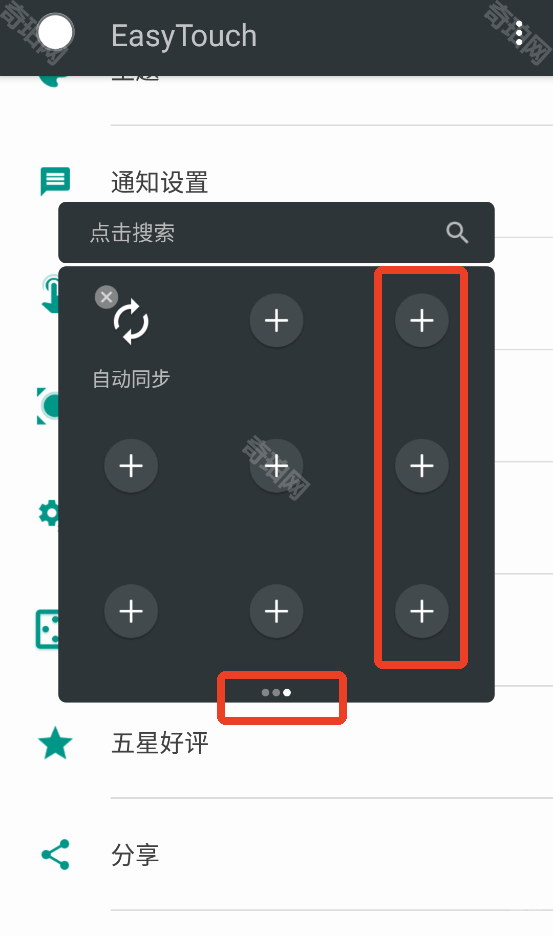
添加后的应用图标会显示在悬浮面板上,单击悬浮球展开面板,直接点应用图标即可打开。
还可以加联系人、短信、电话
EasyTouch 不止支持加应用,还支持加联系人快捷方式和直接发短信/打电话的快捷入口。配置流程相同:编辑面板 → 添加功能 → 切换到联系人/快捷方式选项卡 → 选择目标联系人。
这种方式特别适合父母辈用户——把常用联系人加在面板上,一点就能拨通电话。
面板排版建议
面板默认最多可以放 8-12 个图标(取决于面板大小设置)。建议按以下逻辑摆放:
虚拟按键组:Home | 返回 | 音量+ | 音量-
快捷开关组:WiFi | 蓝牙 | 手电筒 | 旋转
应用组:微信 | 支付宝 | 地图 | 相机
高频用的放前排,低频的靠后。面板也可以分页——向左滑动面板翻到下一页,适合图标特别多的情况。
实战示例:面板终极配置
一个覆盖大部分场景的面板参考配置:
| 位置 | 功能 | 用途 |
|---|---|---|
| 第 1 页左上 | Home | 回桌面 |
| 第 1 页右上 | 返回 | 返回上一级 |
| 第 1 页左中 | 音量+ | 调大声音 |
| 第 1 页右中 | 音量- | 调小声音 |
| 第 1 页左下 | 一键加速 | 清理后台 |
| 第 1 页右下 | 截屏 | 快速截图 |
| 第 2 页 | WiFi / 蓝牙 / 手电筒 | 快捷开关 |
| 第 3 页 | 微信 / 支付宝 / 联系人 | 应用直达 |
隐藏/呼出面板
如果觉得面板占屏幕,可以设置「长按悬浮球隐藏面板」,需要时再单击悬浮球呼出。隐藏状态下悬浮球也会自动缩到屏幕边缘变成小点,几乎不影响看内容。