虚拟 Home 键——不再按实体键回桌面
把 Home 功能加到面板
打开 EasyTouch 主界面 → 进入功能面板编辑模式 → 点击「+」按钮添加功能 → 从列表里选择「Home」(不同版本可能叫「主屏幕」「Home 键」)。
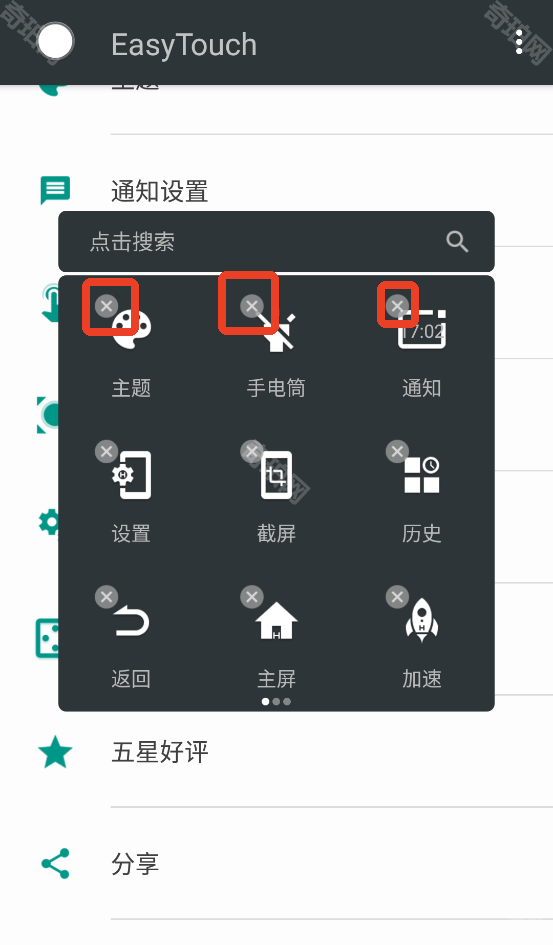
添加后 Home 图标就出现在悬浮面板里了,以后只要单击悬浮球展开面板,点一下 Home 就能回到桌面。
直接绑手势更快
如果觉得展开面板再点一次还是麻烦,可以把 Home 直接绑定到悬浮球的某个手势上——比如「单击悬浮球」= 回桌面。这样一个点击两步合一,效率最高。
手势配置入口:EasyTouch 主界面 → Gestures(手势)→ 选择想要的手势类型 → 在功能列表里选 Home。
与系统导航栏的关系
开启虚拟 Home 键后,系统自带的底部导航栏(三键或手势导航)不会被自动隐藏,两者同时存在。如果想让悬浮球成为唯一的 Home 键,需要:
- 在系统设置里把导航方式切换为「全面屏手势」(不同品牌叫法不同:小米叫「全面屏手势」、华为叫「手势导航」、OPPO 叫「返回手势」)
- 开启后系统导航栏消失,悬浮球的 Home 键成为回桌面的入口
常见问题
Q:虚拟 Home 键能不能触发系统的「最近任务」?
A:可以,Home 键在系统层面同时承担回桌面和进入最近任务的功能(长按 Home 或双击 Home)。EasyTouch 的虚拟 Home 键默认是单击回桌面,长按可以另行绑定其他功能,最近任务建议在面板里单独加一个「Recent Apps」入口。
Q:部分应用(比如视频播放器、全屏游戏)里虚拟 Home 键不生效?
A:这是应用层面的行为,全屏模式下应用可以请求隐藏所有系统叠加层。解决方法:把悬浮球的 Home 键绑定到手势上(比如特定方向的滑动),或者退出全屏后再操作。