一键截屏——悬浮球手势直接保存当前画面
截屏功能的两种触发方式
方式一:手势触发(推荐)
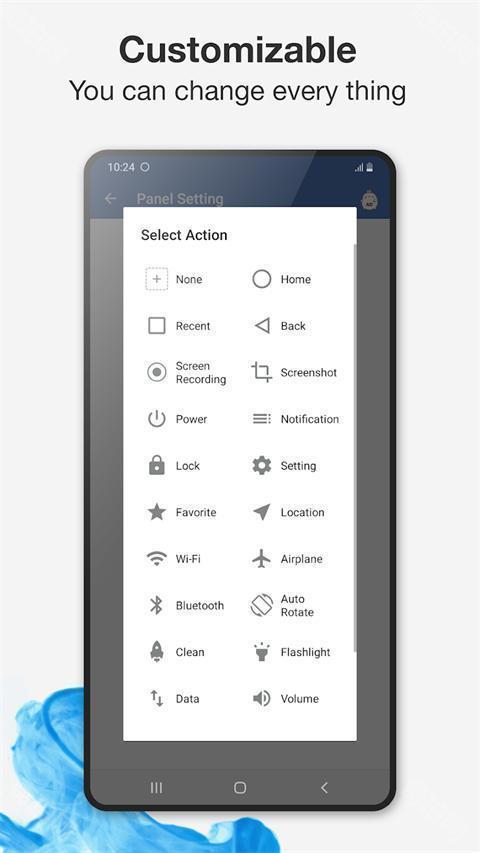
把截屏绑定到悬浮球的某个手势上(比如「向下滑 = 截屏」),操作路径:
- 进入 EasyTouch 手势设置 → 向下滑动手势
- 在功能列表里选择「截屏」(或 Screenshot)
- 保存设置
之后在任何界面(包括全屏游戏、视频)向下滑悬浮球就能立刻截屏。
方式二:面板图标触发
把截屏功能加进悬浮面板,需要时单击悬浮球展开面板 → 点截屏图标。比手势多一步,但更直观,适合不喜欢记手势的用户。
截屏文件保存位置
EasyTouch 截屏后的图片默认保存到:
手机内部存储 / Pictures / EasyTouch /不同版本或不同手机品牌可能略有差异,一般在相册里可以直接找到。截屏文件名通常带时间戳,方便区分。
关于截屏的权限
EasyTouch 截屏需要系统的「辅助功能」(Accessibility)权限。首次使用截屏功能时,系统会提示你开启 EasyTouch 的辅助功能——按提示走即可。
某些安卓版本(5.0 以下)可能需要 Root 权限才能截屏。
与系统截屏的对比
| 对比项 | 系统截屏(电源键+音量键) | EasyTouch 截屏 |
|---|---|---|
| 触发难度 | 两个实体键同时按,手感不佳 | 单手手势,一滑即触发 |
| 全屏游戏里 | 可能触发录屏(部分机型) | 精准截屏,不会误触录屏 |
| 触发速度 | 略慢(按键组合 + 系统响应) | 几乎瞬时 |
| 特殊场景 | 部分应用禁止系统截屏(如银行 App) | 辅助功能方式可能绕过部分限制 |
常见问题
Q:截屏后图片去哪里了?
A:默认在 Pictures/EasyTouch 目录里,相册 App 的「其他相册」或「EasyTouch」分相册里可以找到。
Q:截屏的时候会有声音?
A:这是安卓系统的截屏提示音,跟 EasyTouch 无关。想关掉的话去手机设置 → 声音 → 找到「截屏提示音」或「相机快门声」关闭。
Q:部分应用截屏显示黑屏?
A:这是应用层面的反截屏保护(如银行、版权视频 App),EasyTouch 无法绕过这个限制。建议用系统截屏功能试试,效果一样。