面板透明度——让功能面板在需要时清晰、不需要时淡化
面板与悬浮球的区别
EasyTouch 的悬浮球是常年在屏幕上的常驻元素,适合设较高透明度(60%-80%)来降低存在感。而功能面板是点击展开才出现的临时界面,适合完全不透明(100%)来确保清晰度。
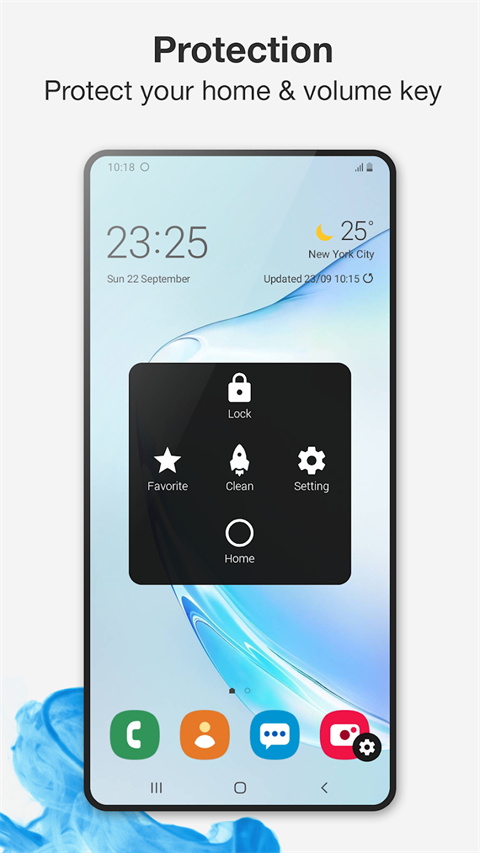
三种透明度选择
完全不透明(100%)
最清晰,图标和文字看得最清楚,适合面板图标多或老年人使用。
半透明(70%-90%)
可以看到面板底下的屏幕内容,适合喜欢「透明感」设计的用户。但半透明度太低会影响面板的可读性,尤其是浅色主题在白色背景下。
接近不透明(95%)
折中方案——感觉上有点透明但实际几乎不影响可读性。推荐给追求美观又怕看不清的用户。
根据主题调整
- 深色主题 + 深色底:90%-95% 透明度,既能透出背景的暗色质感又不影响识别
- 亮色主题:100% 不透明,避免亮色图标和背景混在一起
- 透明/玻璃拟态主题:跟随主题预设值,通常是 70%-85%
调节路径
显示设置 → 悬浮面板 → 拖动面板透明度滑块。滑块上方有实时预览框,可以边调边看效果。
进阶:面板背景
部分主题还允许自定义面板的背景色和边框样式。如果觉得默认的方块面板太单调,可以试试带圆角、模糊背景的玻璃拟态效果。