EasyTouch 适合哪些人——场景画像与使用动机分析
场景一:重度游戏玩家
游戏过程中最烦的是切到桌面做个小事再回来重进——进程可能被系统杀了,对战也可能超时。把「最近任务切换」「截屏」「音量调整」这些高频操作绑在悬浮球手势上,手指不用离开屏幕就能完成,游戏体验全程连贯。
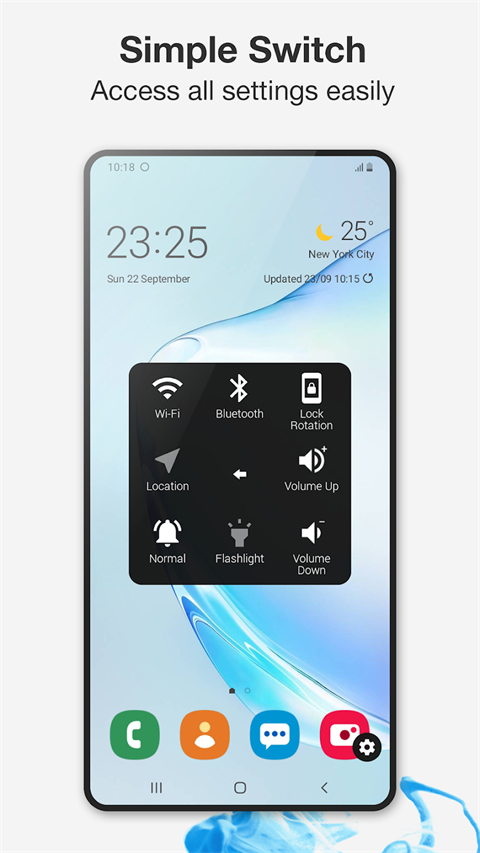
推荐配置:单击开面板 → 放音量调节和截屏;双击清理后台;长按隐藏悬浮球。
场景二:单手操作党
大屏手机用久了拇指会酸,尤其是通勤路上一只手拎着东西、一只手玩手机的场景。把悬浮球拖到屏幕右下角,拇指范围覆盖内就能完成大部分操作。
推荐配置:拖球到右下边缘 → 虚拟 Home 键 + 返回键常驻 → 面板里放最常用的 3-5 个应用。
场景三:老年机使用者或视力不佳
虽然 EasyTouch 主要是给年轻人做的,但它的虚拟按键面板对老年人也友好——把按钮调大、颜色调显眼,比系统自带的导航栏更直观。一些品牌安卓的通知栏越来越复杂,悬浮球反而更简洁。
推荐配置:显示设置里把悬浮球调到最大 → 面板里只放 Home、返回、锁屏、电话四个最常用功能。
场景四:经常截屏分享的内容创作者
写测评、做教程、发朋友圈,截屏是高频操作。悬浮球一键截屏比按「电源键+音量键」舒服多了——那组组合键在很多安卓机上手感不好,有时还会触发录屏。
推荐配置:把某一个手势(比如三击或者特定滑动方向)绑定截屏功能。
场景五:手机重度卡顿用户
手机用久了后台堆一堆、RAM 不够用,装个手机管家又显得臃肿。EasyTouch 自带的一键加速功能在悬浮面板里常驻,双击即可清理后台,比专门的清理 App 更快捷。
推荐配置:双击悬浮球 = 一键清理后台。
场景六:隐私敏感用户
想把通知栏里的消息内容藏起来不让旁边的人看到?EasyTouch 支持隐藏/收起通知栏的功能,拖出来就能看,拖走就自动折叠,保护隐私又不耽误使用。
什么人可能不太需要
- 小屏手机用户(5.5 寸以下)——拇指本来就能覆盖全屏幕,悬浮球的价值不大
- 不喜欢屏幕上有东西飘着的强迫症用户——虽然可以设透明度到几乎看不见,但总觉得碍眼
- 已经有成熟手势系统的手机(比如 iPhone 的侧边按钮 + 三指截屏、小米的全面屏手势)——现有方案已经够用,再加一层反而冗余
总结
EasyTouch 的核心价值是「用一个悬浮球把高频操作收在一起」——不管你是哪种类型的用户,只要能从中找到 2-3 个被它解决的真实痛点,就值得装。